The Clockの製品登録を行う方法を知りたい
The Clockの製品登録を行う方法を知りたい
The Clockの製品登録を行う方法をご案内します。
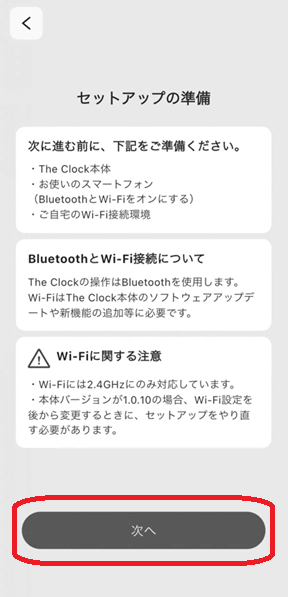
まず、製品登録に必要なものと、事前設定を確認します。
▪️製品登録の前にご確認ください。
①The Clock本体
十分に充電し、製品登録の作業直前に電源をオフにします。
②スマートフォン
・Bluetoothをオンにします。
・BALMUDA ConnectにBluetoothの利用を許可します。
・BALMUDA Connectアプリを最新バージョンに更新します。
③2.4GHzのWi-Fi環境
スマートフォンを、接続予定のWi-Fiに接続しておくとスムーズです。
▪️ご注意
※Wi-Fiは2.4GHzのみ対応しています。
※製品登録後、続けて本体ソフトウェアを更新する場合は、充電残量が50%以上必要です。
準備ができたら、アプリの画面に沿って登録します。
■STEP1
アプリで製品登録を開始します。
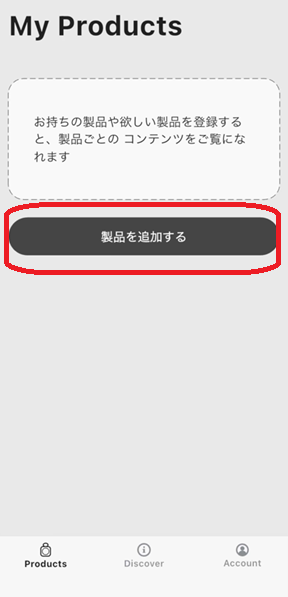
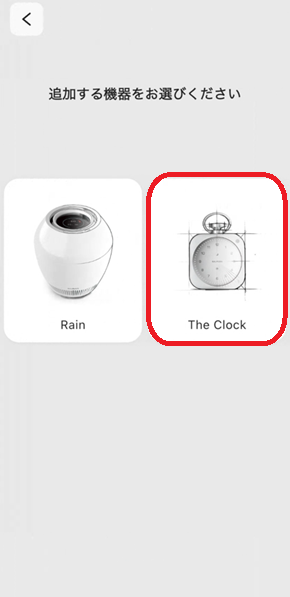
My Productsで「製品を追加する」をタップします。
■STEP2
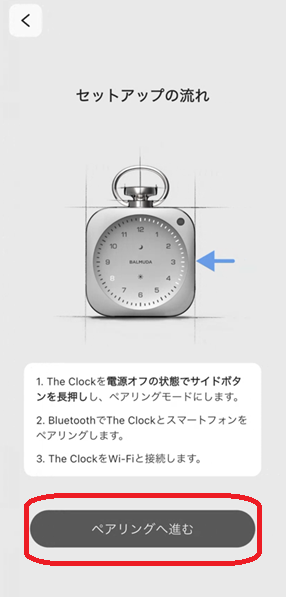
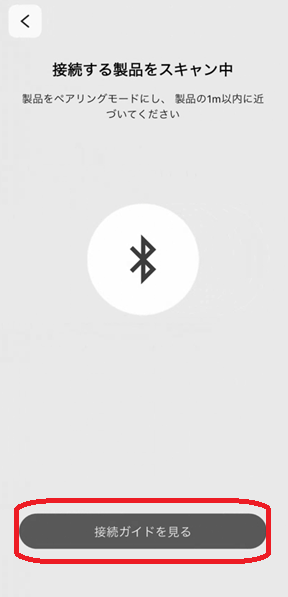
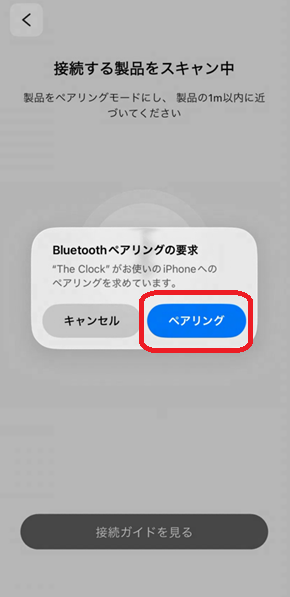
The Clockをペアリングします。
本体が電源オフの状態でサイドボタンを長押しし、ペアリングモードにします。
※ペアリングモードの間は、Minute LEDが12時の位置から順に一周しながら点滅します。
■STEP3
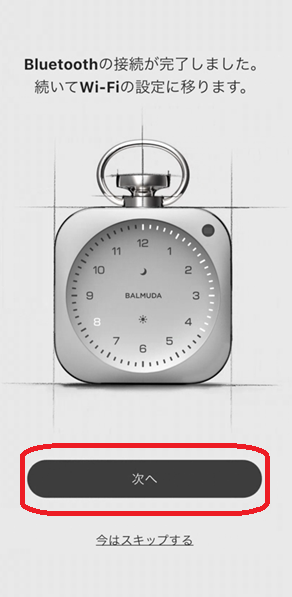
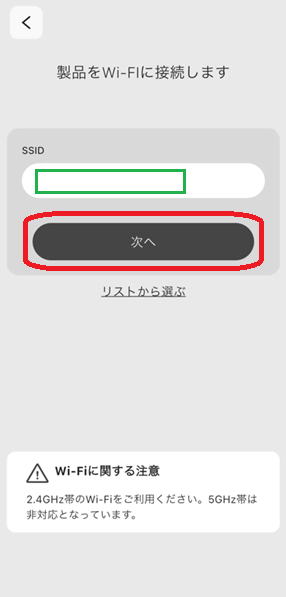
Wi-Fiを設定します。
「次へ」をタップします。
接続するWi-Fiを確認して、「次へ」をタップします。
※他のWi-Fiに接続したい場合は「リストから選ぶ」をタップして選択します。
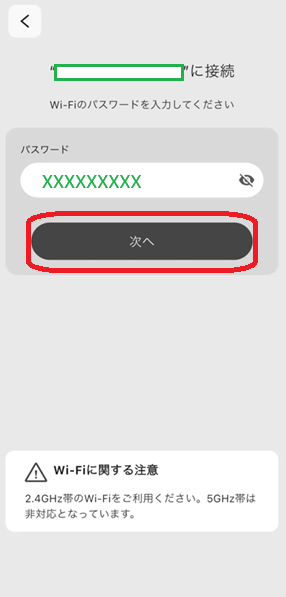
パスワードを入力して「次へ」をタップします。
※大文字・小文字、数字の入力間違いにご注意ください。
■STEP4
製品登録を完了します。
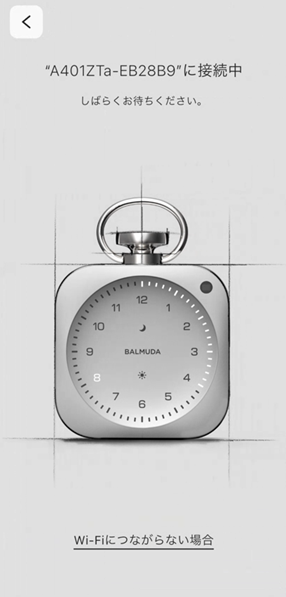
接続が完了するまでしばらく待ちます。
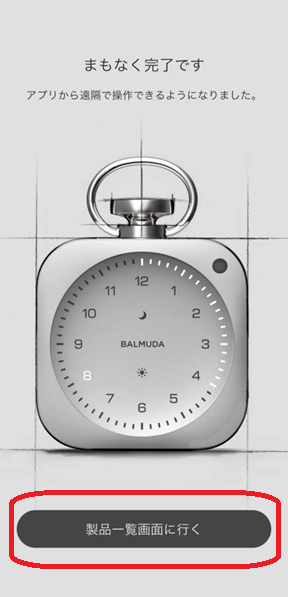
製品登録完了です。
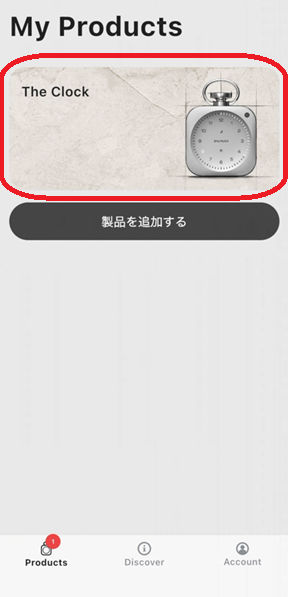
My Productsで「The Clock」をタップするとThe Clockの設定画面が開きます。